
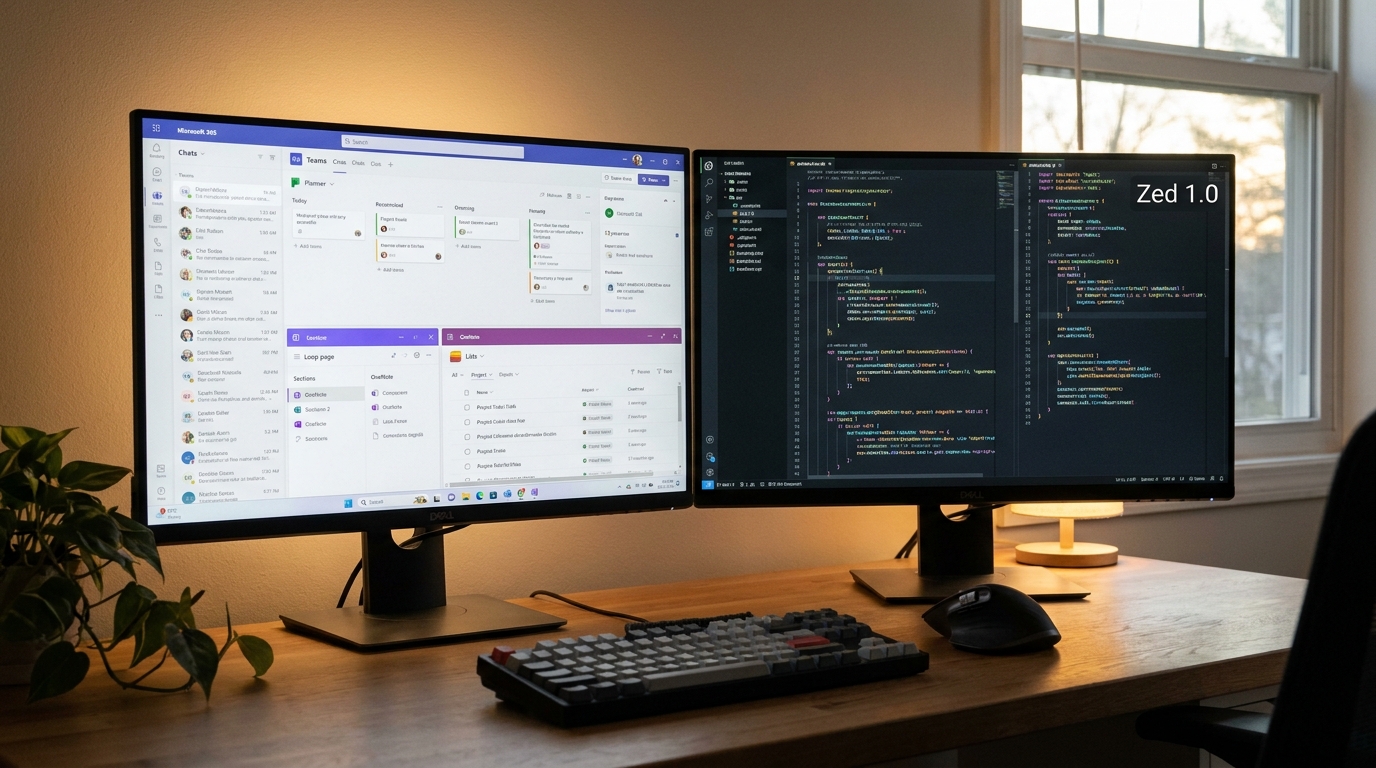
Microsoft 365 im Griff haben
Microsoft 365 im Griff zu haben entscheidet oft über die Effizienz eines Teams. Deshalb lohnt es sich, die Produktivitätstools gezielt zu meistern.
In diesem Artikel zeigen wir praxisnahe Wege, um Chats, Dateien und Projektplanung in Microsoft 365 besser zu organisieren. Außerdem stellen wir den neuen Zed Codeeditor vor und erklären, wie er Coding Workflows beschleunigt.
Kurz gesagt behandeln wir:
- Microsoft 365 Collaboration Tools: Teams, Planner, Loop, OneNote, Lists
- Best Practices für Rollen, Zuständigkeiten und Dateiablage
- Zed 1.0: Performance, Rust Unterbau, GPUI und KI Integrationen
Die ersten Abschnitte konzentrieren sich auf Teamwork und konkrete Setups im Microsoft Umfeld. Danach gehen wir auf Zed ein und vergleichen ihn mit klassischen Editoren wie VS Code.
Schließlich geben wir Tipps, wie Sie beide Welten zusammenführen. So arbeiten Sie produktiver, vermeiden Doppelarbeit und nutzen KI Assistenz gezielt.
Die Inhalte sind praxisorientiert und ohne technisches Spezialwissen verständlich. Zudem liefern wir Checklisten und konkrete Beispielabläufe. Dadurch können Teams sofort produktiver starten. Lesen Sie weiter.
Microsoft 365 im Griff
Microsoft 365 im Griff bedeutet, dass Teams, Planner und weitere Apps sauber zusammenarbeiten. Deshalb sparen Teams Zeit und vermeiden Doppelarbeit.
Kernwerkzeuge für Teamarbeit
- Teams: Zentraler Ort für Chats, Videokonferenzen und Dateiablage. Außerdem lässt sich das Team Setup durch Kanäle strukturieren.
- Planner: Visualisiert Aufgaben mit Fälligkeiten und Verantwortlichen. So behalten Projektteams den Fortschritt im Blick.
- Loop: Flexible Bausteine für kollaborative Dokumente und schnelle Abstimmungen.
- OneNote: Schnelle Notizen, Wissenssammlung und Protokolle an einem Ort.
- Lists: Strukturierte Listen für Checklisten, Tickets und einfache Workflows.
Rollen, Zuständigkeiten und Standards
Klare Rollen und Zugriffsregeln verhindern Chaos. Legen Sie Verantwortliche für Teams, Channels und Dateien fest. Nutzen Sie Namenskonventionen, Ordnerstandards und Vorlagen, damit Ablagen einheitlich bleiben. Technisches Spezialwissen ist nicht erforderlich, stattdessen helfen einfache Regeln und Schulungen. Außerdem reduziert eine Standardfrequenz für Review Meetings unnötige Rückfragen.
Weiterführende Tipps und Praxisbeispiele finden Sie im FEWTURE Artikel: Was kann ChatGPT Website leisten?
Praxis Tipps
- Vorlagen nutzen für Projekte und Meeting Notizen. Dadurch starten Teams schneller.
- Eine einfache Berechtigungsmatrix definiert Lese und Schreibrechte. So reduzieren Sie Fehler.
- Regelmäßige Aufräumintervalle schränken veraltete Dateien ein. Deshalb bleibt die Ablage übersichtlich.
- Kurze Einführungen und Checklisten erleichtern den Einstieg. Technisches Spezialwissen ist nicht erforderlich.
Mit diesen Bausteinen richten Sie Microsoft 365 so ein, dass Zusammenarbeit schnell, nachvollziehbar und sicher funktioniert. Dadurch steigt die Produktivität sofort.

Zed Editor 1.0 — Technik und Vorteile
Technische Grundlage
Zed 1.0 basiert komplett auf Rust. Dadurch nutzt die App native Performance. Außerdem verwendet Zed GPUI, eine GPU basierte UI Engine. Das Ergebnis ist eine flüssige Oberfläche und schnelle Reaktionen. Somit profitieren Entwicklerinnen und Entwickler von spürbarer Geschwindigkeit.
Leistungsvorteile
- Schneller Start und geringere Latenz im Vergleich zu Electron Editoren
- Rust Unterbau reduziert Overhead und verbessert Stabilität
- GPU Rendering durch GPUI beschleunigt UI Animationen und Scrolling
Die Entwickler behaupten:
„Der laut Eigenwerbung schnellste KI Code Editor hat Version 1.0 erreicht.“
Außerdem heißt es:
„Die Kombination aus Rust Unterbau und GPUI verhilft Zed zu einem Geschwindigkeitsvorteil gegenüber Web‑ oder Electron‑basierenden Editoren wie Atom oder VS Code.“
Lizenzierung und Plattformen
Zed ist Open Source. Die Lizenzierung ist verteilt: GPL für den Editor, AGPL für Server Komponenten und Apache 2.0 für das GPUI Framework. Zudem läuft Zed auf macOS, Windows und Linux. Damit ist der Editor plattformübergreifend einsetzbar.
KI Support und Kontrolle
Zed unterstützt KI Agenten wie Claude Agent, Codex CLI, Cursor und OpenCode. Jedoch können Anwenderinnen und Anwender KI Support leicht ausschalten.
„Anwenderinnen und Anwender, die ohne KI Support arbeiten wollen, können diesen in Zed ohne viel Aufhebens ausschalten.“
Dadurch bleibt die Kontrolle beim Nutzer.
Vergleich: Zed Editor vs Atom vs VS Code
| Merkmal | Zed Editor | Atom | VS Code |
|---|---|---|---|
| Geschwindigkeit | Sehr hoch, GPU Rendering sorgt für flüssiges Scrollen und Navigation | Niedrig bis mittel, Electron basierter Editor | Mittel bis hoch, Electron basierte App mit Optimierungen |
| Technologie | Rust und GPUI, native Ausführung | Electron, JavaScript | Electron, TypeScript und Web Technologien |
| Lizenzierung | Open Source: GPL für Editor, AGPL für Server, Apache 2.0 für GPUI | Open Source, meist MIT Lizenz | Open Source Quellcode MIT, Distribution kann proprietär sein |
| Plattformen | macOS, Windows, Linux | macOS, Windows, Linux | macOS, Windows, Linux |
| KI Unterstützung | Unterstützt Claude Agent, Codex CLI, Cursor, OpenCode, KI kann abgeschaltet werden | Kaum eingebaute KI, Erweiterungen möglich | Umfangreiche KI Erweiterungen wie Copilot, viele Extensions |
| Ressourcenverbrauch | Höherer Ressourcenverbrauch durch Electron | Moderat bis hoher Verbrauch je nach Extensions |
Kurznotizen
- Zed bietet laut Eigenwerbung einen klaren Geschwindigkeitsvorteil, deshalb eignet er sich für große Codebasen.
- Atom ist veraltet und daher weniger performant.
- VS Code bleibt funktional und extensibel, jedoch mit Electron basierter Architektur.
- Außerdem erlaubt Zed die Kontrolle über KI Support, dadurch bleibt die Entscheidung beim Nutzer.
CONCLUSION
Die gezielte Beherrschung von Microsoft 365 und modernen Editoren erhöht die Produktivität und Teamarbeit spürbar. Deshalb lohnt es sich, Playbooks und Standards zu etablieren.
Praktische Anwendungen wie Teams, Planner, Loop, OneNote und Lists lösen Alltagsprobleme. Außerdem beschleunigt ein performanter Editor wie Zed Entwicklungsworkflows. Dadurch sinkt Reibungsverlust und die Kollaboration wird messbar besser.
FEWTURE unterstützt Firmen dabei, skalierbare Onlinepräsenzen zu bauen und Prozesse mit passenden Tools zu automatisieren. Sie beraten praxisnah und setzen Lösungen um, damit Teams schnell starten.
Takeaways:
- Microsoft 365 im Griff bekommen durch klare Rollen, Namenskonventionen und Vorlagen.
- Verwenden Sie Planner und Lists für transparente Aufgabenverteilung.
- Nutzen Sie Loop und OneNote für kollaborative Inhalte und Wissensspeicherung.
- Setzen Sie auf moderne Editoren wie Zed für Performance und optionale KI-Unterstützung.
- Schulen Sie Teams kurz und praxisorientiert, damit Standards gelebt werden.
Mit diesen Schritten steigern Teams Effizienz, reduzieren Fehler und beschleunigen Projekte. Starten Sie heute mit kleinen Schritten und messen Sie Erfolge regelmäßig.
Frequently Asked Questions (FAQs)
Wie hilft Microsoft 365 Teams produktiver zu arbeiten?
Microsoft 365 bündelt Kommunikation, Aufgaben und Wissensspeicher. Teams für Chats und Meetings, Planner und Lists für Aufgaben, Loop und OneNote für kollaborative Inhalte. Dadurch entstehen klare Abläufe, weniger Doppelarbeit und schnellere Abstimmungen.
Benötige ich technisches Vorwissen, um die Tools einzuführen?
Nein. Technisches Spezialwissen ist nicht erforderlich. Stattdessen helfen einfache Regeln, Vorlagen und kurze Schulungen. So übernehmen Teams Rollen und Standards schnell.
Was macht den Zed Editor besonders?
Zed nutzt Rust und GPUI für hohe Performance. Er startet schnell, läuft auf macOS, Windows und Linux und unterstützt KI Agenten. Zudem kann KI Support bei Bedarf abgeschaltet werden.
Wie gehe ich mit KI Support und Datenschutz um?
Entscheiden Sie, welche KI Agenten erlaubt sind. Außerdem setzen Sie Berechtigungen und Sensivitätslabels. So bleiben Daten kontrolliert und sicher.
Welche Lizenzen gelten für Zed und Microsoft 365?
Zed ist Open Source: GPL (Editor), AGPL (Server), Apache 2.0 (GPUI). Microsoft 365 ist ein kommerzieller Dienst mit Microsoft Lizenzbedingungen.