
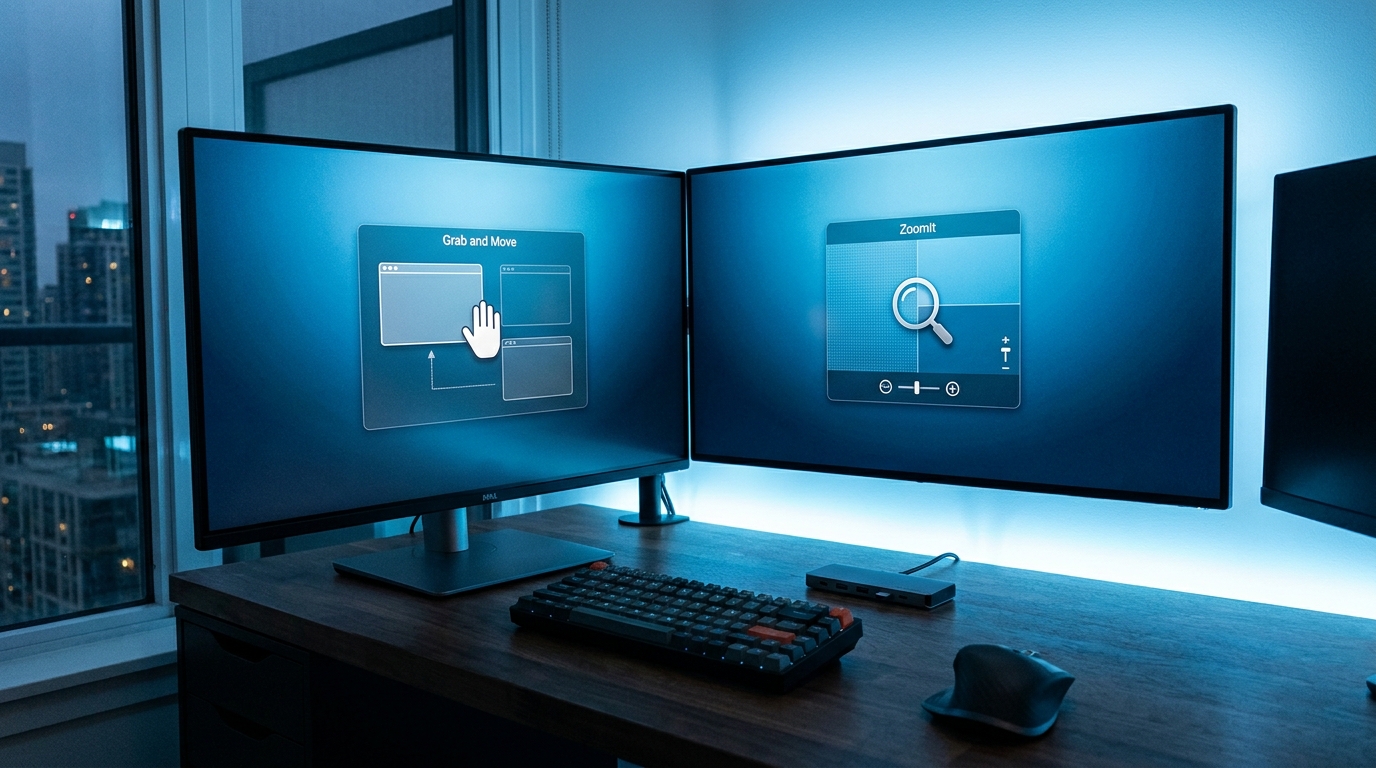
PowerToys 0.99 – Fenster- und Monitorkontrollen: Mehr Tempo für den Alltag
PowerToys 0.99 – Fenster- und Monitorkontrollen bringt praktische Bedienelemente, die tägliche Abläufe am Windows Desktop spürbar beschleunigen. Die neuen Funktionen wie Grab and Move und Power Display reduzieren Klicks und Unterbrechungen. Deshalb sparen Anwender Zeit und behalten den Fokus.
Solche Utilities sind in modernen Workflows relevant. Sie überbrücken Lücken im Betriebssystem. Außerdem erhöhen sie Effizienz ohne zusätzliche Hardware. Kurz gesagt bieten sie sofortigen Mehrwert.
Im Artikel erklären wir die wichtigsten Neuerungen detailliert. Zuerst zeigen wir, wie Fenster schneller verschoben und skaliert werden. Danach betrachten wir Monitorsteuerungen für Helligkeit, Kontrast und Farbtemperatur. Zudem gehen wir auf Folgen wie Flackern bei USB C Problemen ein.
Lesen Sie weiter, wenn Sie Produktivität steigern wollen. Sie erhalten konkrete Einsatzszenarien und Praxistipps. Dadurch können Sie PowerToys 0.99 gezielt im Alltag nutzen.
Am Ende fassen wir Empfehlungen zusammen und zeigen Update Tipps. Außerdem liefern wir Hinweise zur Installation und Fehlerbehebung.
Grab and Move: Fenster schnell greifen und verschieben
PowerToys 0.99 führt die neue Funktion Grab and Move ein. Microsoft ergänzt damit ein praktisches Hilfsmittel für den Alltag. „Sie ermöglicht, ohne Anfassen der Titel- oder Seitenleiste von Fenstern, diese zu verschieben oder ihre Größe zu ändern.“ Deshalb lassen sich Fenster deutlich schneller organisieren. Außerdem reduziert die Bedienung Unterbrechungen im Arbeitsfluss.
Kurze Funktionsbeschreibung
- Mit
Altplus Linksklick ein Fenster greifen und dann verschieben, während die Maustaste gedrückt bleibt. - Mit
Altplus Rechtsklick die Fenstergröße verändern und feinjustieren. - Optional lässt sich die
AltTaste auf die Windows Taste umbelegen, wenn Nutzer das bevorzugen.
Schritt für Schritt: So nutzen Sie Grab and Move
- Öffnen Sie PowerToys Einstellungen und aktivieren Sie Grab and Move.
- Probieren Sie zuerst das Verschieben:
Altgedrückt halten, linke Maustaste drücken und ziehen. - Testen Sie die Größenänderung:
Altgedrückt halten, rechte Maustaste drücken und ziehen. - Falls gewünscht, wählen Sie in den Einstellungen Umbelegung auf Windows Taste.
Praktischer Nutzen und Tipps
Grab and Move ist sofort einsatzbereit. Dirk Knop empfiehlt, die Umbelegung nur bei Konflikten mit anderen Shortcuts zu nutzen. Dadurch bleibt die Ergonomie erhalten und die Produktivität steigt.
'/><rect x='120' y='100' width='960' height='475' rx='10' fill='rgb(242,242,244)'/><rect x='200' y='150' width='400' height='280' rx='8' fill='rgb(100,170,240)'/><rect x='220' y='180' width='360' height='220' rx='4' fill='white'/><rect x='260' y='110' width='400' height='280' rx='8' fill='rgb(100,170,240)' opacity='0.35'/><rect x='280' y='140' width='360' height='220' rx='4' fill='white' opacity='0.35'/><rect x='560' y='340' width='480' height='360' rx='8' fill='rgb(100,170,240)' opacity='0.35'/><rect x='580' y='370' width='440' height='300' rx='4' fill='white' opacity='0.35'/><rect x='80' y='500' width='36' height='60' rx='8' fill='black' opacity='0.9'/><rect x='88' y='506' width='20' height='28' rx='4' fill='rgb(200,200,200)'/><rect x='1100' y='500' width='36' height='60' rx='8' fill='black' opacity='0.9'/><rect x='1106' y='506' width='20' height='28' rx='4' fill='rgb(200,200,200)'/><polygon points='140,530 200,500 140,470' fill='rgb(67,160,71)'/><polygon points='1060,520 1120,500 1060,480' fill='rgb(255,168,0)' transform='rotate(-30 1090 500)'/></svg>“ alt=“Illustration eines Bildschirms mit verschobenem und vergrößertem Fenster“ />
</div>
<div>
<h2>Power Display: Monitore pro Display steuern</h2>
<p>Power Display ist eine der zentralen Neuerungen in PowerToys 0.99. Microsoft ergänzt damit eine praktische Steuerzentrale für Monitore. Power Display erzeugt ein neues Tray Icon und erlaubt schnelle Anpassungen ohne Umwege. Kurz ausprobiert steht auf einem Laptop etwa für das interne Display ein Helligkeitsregler bereit, für den angeschlossenen 4K Monitor zudem noch Kontrast und Farbtemperatur sowie Lautstärke.</p>
<h3>Funktionen im Überblick</h3>
<ul>
<li><strong>Helligkeit pro Display einstellen.</strong> Das spart Zeit bei wechselnden Arbeitsumgebungen.</li>
<li><strong>Kontrast und Farbtemperatur regulieren.</strong> Dadurch lassen sich Farben präziser anpassen.</li>
<li><strong>Lautstärke pro Monitor steuern.</strong> So trennen Sie Tonquellen ohne weitere Anwendungen.</li>
<li><strong>Profile anlegen und zwischen ihnen wechseln.</strong> „Die Funktion erlaubt auch das Anlegen von Profilen.“</li>
</ul>
<h3>USB C Stromproblem und Flackern</h3>
<ul>
<li><strong>Wenn ein Monitor zu viel Strom aus dem USB C Port zieht und deshalb abschaltet, kann es zu Flackern kommen.</strong> Das ist ein wichtiges Verhalten im Betrieb.</li>
<li><strong>In solchen Fällen bleibt oft der zuletzt funktionierende Helligkeitswert aktiv.</strong> Deshalb lohnt sich ein Check der Kabel und der Stromversorgung.</li>
</ul>
<h3>Praxis Tipps</h3>
<ul>
<li><strong>Nutzen Sie Power Display, um mehrere Monitore individuell zu kalibrieren.</strong> Außerdem reduzieren Sie damit manuelle Klicks.</li>
<li><strong>Legen Sie Profile für Office und Kreativarbeit an.</strong> Dadurch wechseln Sie mit einem Klick die passenden Monitoreinstellungen.</li>
</ul>
<p>Power Display integriert sich in moderne Workflows und ergänzt andere Fenster und Monitorkontrollen von PowerToys.</p>
</div>
<div>
<h2>Vergleich: PowerToys 0.98 vs 0.98.1 vs 0.99</h2>
<table>
<thead>
<tr>
<th>Version</th>
<th>Release (Stand)</th>
<th>Hauptfunktionen</th>
<th>Performance / Hinweise</th>
</tr>
</thead>
<tbody>
<tr>
<td>0.98</td>
<td>vor März 2026</td>
<td>Performanceverbesserungen; Stabilitätsoptimierungen</td>
<td>Fokus auf allgemeine Leistungssteigerung</td>
</tr>
<tr>
<td>0.98.1</td>
<td>Ende März 2026</td>
<td>Wartungsupdate; Fehlerbehebungen; neue Installationspakete</td>
<td>Verbesserte Update- und Installationsstabilität</td>
</tr>
<tr>
<td>0.99</td>
<td>April 2026 (aktuell)</td>
<td>Grab and Move; Power Display (Tray-Icon: Helligkeit, Kontrast, Farbtemperatur, Lautstärke); ZoomIt lange Screenshots; Befehlspalette-Erweiterungen; Tastatur-Manager</td>
<td>Neue Bedienfunktionen mit Fokus auf Ergonomie; spürbarer Produktivitätsgewinn; weiterhin Performance- und Stabilitätsarbeit</td>
</tr>
</tbody>
</table>
<p>Kurzbewertung</p>
<ul>
<li><strong>0.98</strong> legte die Basis mit Performanceverbesserungen. Deshalb waren Folgeupdates stabiler.</li>
<li><strong>0.98.1</strong> beseitigte kleinere Fehler und aktualisierte Installationspakete.</li>
<li><strong>0.99</strong> liefert konkrete neue Funktionen für Fenster- und Monitorkontrollen und erhöht dadurch die Produktivität.</li>
</ul>
</div>
<div>
<h2>Fazit</h2>
<p>PowerToys 0.99 – Fenster- und Monitorkontrollen bündelt praktische Werkzeuge, die Windows-Workflows messbar straffen. Die neuen Funktionen wie Grab and Move und Power Display reduzieren Klicks und Unterbrechungen, deshalb bleibt der Fokus länger erhalten. Zudem ermöglichen die Monitoreinstellungen pro Display schnellere Anpassungen an verschiedene Arbeitsumgebungen.</p>
<p>Die Erweiterungen verbessern die Kontrolle über Fensterplatzierung, Größenänderung und Display-Parameter. Dadurch sparen Anwender Zeit bei Routineaufgaben und gewinnen Effizienz. Außerdem bringen Verbesserungen der Befehlspalette und des Tastatur-Managers mehr Flexibilität für individuelle Arbeitsweisen.</p>
<p>FEWTURE unterstützt Unternehmen dabei, digitale Prozesse zu skalieren. Als digitale Agentur liefert FEWTURE webbasierte Lösungen und Automationen, die digitale Performance und Umsatz steigern. Insgesamt ist PowerToys 0.99 ein pragmatisches Update, das sofortigen Nutzen für produktives Arbeiten bietet.</p>
</div>
<div>
<h1>Frequently Asked Questions (FAQs)</h1>
<details style=)
PowerToys 0.99 bringt Grab and Move für schnelles Verschieben und Skalieren. Außerdem enthält es Power Display für Helligkeit, Kontrast, Farbtemperatur und Lautstärke pro Display. Die Befehlspalette und der Tastatur-Manager wurden erweitert. ZoomIt unterstützt jetzt lange Screenshots.
Wie nutze ich Grab and Move?
Alt gedrückt halten und Linksklick zum Verschieben. Alt plus Rechtsklick zieht die Fenstergröße. Aktivieren Sie die Funktion in den PowerToys Einstellungen. Testen Sie die Steuerung kurz, um sich daran zu gewöhnen.
Kann ich die Alt-Taste auf die Windows-Taste umbelegen?
Ja. In den Grab and Move Einstellungen lässt sich die Umbelegung wählen. Dirk Knop empfiehlt, die Umbelegung nur bei Shortcut-Konflikten zu verwenden.
Mein Monitor flackert bei USB-C. Was tun?
Wenn ein Monitor zu viel Strom aus dem USB-C-Port zieht und abschaltet, kann Flackern entstehen. Prüfen Sie Kabel, Port und die Stromversorgung. Verwenden Sie ggf. ein anderes Kabel oder einen aktiven Hub.
Wie aktualisiere ich auf Version 0.99?
Öffnen Sie PowerToys und wählen Sie Auf Update prüfen. Alternativ laden Sie die neuen Installationspakete von der offiziellen Quelle herunter.